

Σχολείο
Τίτλος Ιστορίας: "Βρισκόμαστε στα ίχνη... "
Η αρχή της ιστορίας:
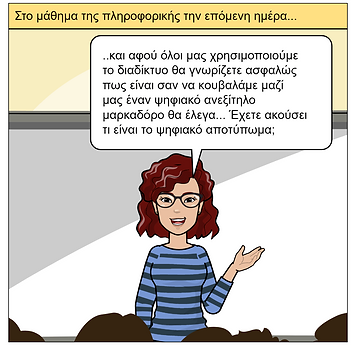
Το άλλο πρωί η Αλκμήνη πήγε στο σχολείο με την απόφαση να διηγηθεί στους συμμαθητές της όλα όσα είχαν συμβεί στη Μαρία, την μικρή αδερφή της. Έτσι κι έγινε... Στο μάθημα της πληροφορικής, μιλώντας για το διαδίκτυο, δόθηκε η αφορμή για συζήτηση των γεγονότων στην τάξη, μιας και το παντοπωλείο της κυρίας Γουέμπ είχε ακριβώς το ίδιο όνομα! Μα τι σύμπτωση!
"Πως είναι δυνατόν η κυρία Γουέμπ να μετακινεί την επιχείρηση της καθημερινά χωρίς να αφήνει τα ίχνη της;" ρώτησε ο Ηρακλής με την απορία ζωγραφισμένη στο πρόσωπό του...
Την ίδια απορία είχαν και οι υπόλοιποι συμμαθητές του καθώς και άλλες πολλές πολλές ερωτήσεις...
Τότε η καθηγήτρια τους καθησύχασε λέγοντας:
"Μην ανησυχείτε παιδιά. Η λεζάντα που κρύβει το επόμενο παιχνίδι-κρεμάλα είναι η απάντηση σε όλες τις ερωτήσεις σας!".

"Κάθε φορά που συμβαίνει κάτι περίεργο στη πόλη μας, η κυρία Γουέμπ έχει βάλει το χεράκι της. Παιδιά, βρισκόμαστε στα ίχνη της!", είπε αποφασιστικά η καθηγήτρια τους και πρόσθεσε:
"Αυτό που πρέπει να κάνουμε πάντα είναι να ..." αλλά πριν προλάβει να ολοκληρώσει χτύπησε η πόρτα του εργαστηρίου...
Ποιος ήταν και γιατί τους διέκοψε; Τι ήθελε να πει η καθηγήτρια στους μαθητές της;


Τι θα μάθουμε σήμερα;
Μετά το τέλος της ενότητας αυτής θα πρέπει να γνωρίζουμε:
-
Πως να δημιουργούμε το προφίλ μας στην ψηφιακή τάξη του Pixton.
-
Πως να δημιουργούμε το πρώτο μας comic στην ψηφιακή τάξη του Pixton.
-
Τι είναι το ψηφιακό αποτύπωμα και ποιοι τύποι υπάρχουν.
-
Πως να προστατεύουμε το ψηφιακό αποτύπωμα μας.
-
Πως να διαγράφουμε χαρακτήρες χρησιμοποιώντας τα πλήκτρα διαγραφής όταν πληκτρολογούμε σε έναν επεξεργαστή κειμένου.
-
Πως να διορθώνουμε ορθογραφικά και γραμματικά λάθη, χρησιμοποιώντας τον ορθογραφικό έλεγχο.

Πως θα εργαστούμε;
Πόσο χρόνο;
Θα εργαστούμε ατομικά.
Διάρκεια: 3 διδακτικές ώρες.

Ψηφιακή Αφήγηση
Ψηφιακή Αφήγηση με το Pixton
To Pixton είναι ένα εκπαιδευτικό εργαλείο για τη δημιουργία comics. Χρησιμοποιείται στην ψηφιακή αφήγηση προσφέροντας πολλές δυνατότητες στους μαθητές.
Η επίσημη σελίδα χαρακτηριστικά αναφέρει: "Μετατρέψτε τους μαθητές σε δημιουργούς comics. Το Pixton θεραπεύει την πλήξη στην τάξη και ενδυναμώνει κάθε μαθητή, απελευθερώνοντας τις καλλιτεχνικές και συγγραφικές του δυνατότητες."
Δείτε το επόμενο βίντεο για το πως θα χρησιμοποιήσουμε το Pixton για τη δημιουργία comics.


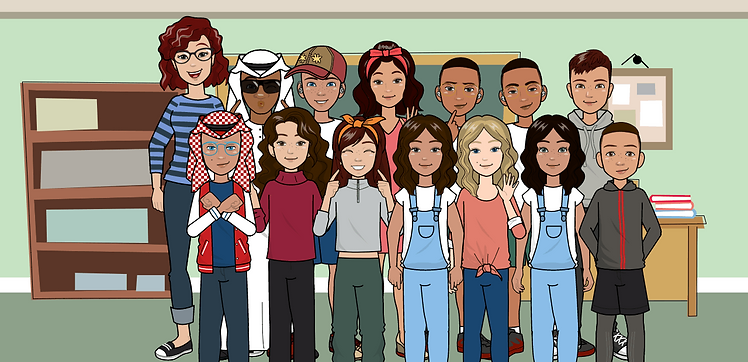
H A' Γυμνασίου Ιστόπολης
Γνωρίστε την Α' Γυμνασίου Ιστόπολης. Πατήστε τον επόμενο σύνδεσμο και μπείτε στην τάξη με το ψευδώνυμο που σας έδωσε η καθηγήτρια σας.
.png)
Διαδίκτυο και Ασφάλεια
Το ψηφιακό αποτύπωμα
Τι είναι το ψηφιακό αποτύπωμα;
Τo ψηφιακό αποτύπωμα (digital fingerprint ή digital footprint) είναι ένα μοναδικό αρχείο δεδομένων το οποίο περιέχει μέσα του όλες τις ψηφιακές σας δραστηριότητες, όπως ενέργειες, επικοινωνίες και συναλλαγές. Αυτό το στοιχείο δεδομένων μπορεί να παραμείνει στο διαδίκτυο, στους υπολογιστές, στις κινητές συσκευές ή σε άλλα μέσα. Με απλά λόγια, το ψηφιακό αποτύπωμα είναι μια συλλογή από όλα τα ηλεκτρονικά «ίχνη» που αφήνουμε πίσω μας καθώς πλοηγούμαστε στο Internet.
Ποιοι τύποι ψηφιακού αποτυπώματος υπάρχουν;
-
Παθητικό Ψηφιακό Αποτύπωμα
Το παθητικό ψηφιακό αποτύπωμα είναι αυτό το οποίο δεν έχετε σκοπό να το κάνετε. Με άλλα λόγια, όταν μπαίνετε σε ένα ηλεκτρονικό κατάστημα και χαζεύετε τα προϊόντα του, καταγράφεται στο ψηφιακό σας αποτύπωμα πως έχετε ενδιαφερθεί γι’ αυτό το προϊόν.
-
Ενεργητικό Ψηφιακό Αποτύπωμα
Πληροφορίες που ο χρήστης μοιράζεται ανοιχτά, όπως ένα κείμενο ενός blog ή ένα Social Media Post.
-
Προσωπικά Αναγνωρίσιμο
Είναι εκείνο το οποίο μπορεί να εντοπίσει το αληθινό σας όνομα.
-
Ανώνυμο
Είναι εκείνο το οποίο δεν αποθηκεύει κανένα στοιχείο σας, όπως την IP σας και επιτυγχάνεται μέσω κάποιο VPN ή VPS ή Proxy.
-
Καταχωρημένα από τον χρήστη.
Δεδομένα τα οποία τα έχει καταχωρήσει ο χρήστης, όπως μηνύματα τηλεφώνου.
-
Δεδομένα πολυμέσων
Τα δεδομένα πολυμέσων είναι τα δεδομένα τα οποία προέρχονται από την κάμερα και το μικρόφωνο μίας συσκευής.
Πως προστατεύουμε το ψηφιακό μας αποτύπωμα;
-
Προστατεύουμε τα προσωπικά μας δεδομένα.
-
Χρησιμοποιούμε ψευδώνυμο κατά τη διαδικτυακή μας δραστηριότητα.
-
Διαγράφουμε παλιούς λογαριασμούς που δεν χρησιμοποιούμε πια.
-
Σκεφτόμαστε πριν δημοσιεύσουμε. Ο,τιδήποτε αναρτούμε παραμένει για πάντα στο διαδίκτυο.
-
Προστατεύουμε λογαριασμούς με κωδικούς και PIN, ενώ χρησιμοποιούμε συχνά την ταυτοποίηση δυο παραγόντων.
-
Αποσυνδεόμαστε πάντα από δημόσια δίκτυα και συσκευές που χρησιμοποιούνται από το κοινό.
-
Συνομιλούμε διαδικτυακά με άτομα που γνωρίζουμε κι όχι με όλους ακόμη κι αν μας φαίνονται πραγματικά άτομα.
Πηγές:
https://bitdefender.gr/blog/ti_einai_to_pshfiako_apothpoma/
https://www.e-parenting.gr/articles/psifiako-apotypoma-ti-einai-kai-pos-eleghoyme

Επεξεργασία Κειμένου
Πλήκτρα διαγραφής
Τα πλήκτρα διαγραφής είναι:
-
Backspace, το οποίο διαγράφει προς τα αριστερά, δηλαδή τον προηγούμενο χαρακτήρα από τη θέση του δρομέα.
-
DEL (delete), το οποίο διαγράφει προς τα δεξιά, δηλαδή τον επόμενο χαρακτήρα από τη θέση του δρομέα.

Ορθογραφικός και γραμματικός έλεγχος
Ένα από τα σημαντικότερα χαρακτηριστικά του επεξεργαστή κειμένου είναι ο ορθογραφικός και γραμματικός έλεγχος. Κάθε φορά που εμφανίζεται μία λέξη υπογραμμισμένη με κόκκινο χρώμα στο κείμενο μας, σημαίνει πως αυτή έχει κάποιο ορθογραφικό λάθος. Η λέξη "ιχνος" π.χ. δεν έχει τον τόνο στο "ι". Η λέξη "αποτήπωμα" έχει γραφεί με "η" αντί με "υ". Στη φράση λέξη "όταν περπατώ ,αφήνω ίχνη" δεν εντοπίζουμε κάποιο ορθογραφικό λάθος. Ωστόσο, τα σημεία στίξης πάντα κολλούν μετά τη λέξη δηλαδή "περπατώ, ". Ταυτόχρονα μετά το σημείο στίξης, δηλαδή το κόμμα, και στο επόμενο γράμμα το "α" δεν υπάρχει το κενό διάστημα. Για να διορθώσουμε κάποιες λέξεις οι οποίες έχουν υπογραμμιστεί με κόκκινο χρώμα, αρκεί να κάνουμε ένα δεξί κλικ πάνω στη λέξη. Στη συνέχεια επιλέγουμε μία από τις προτάσεις του επεξεργαστή κειμένου, αυτή που θεωρούμε σωστή. Υπάρχουν όμως και λέξεις οι οποίες δεν υπάρχουν στο λεξικό του επεξεργαστή, γι' αυτό τις θεωρεί λανθασμένες παρότι αυτές είναι σωστές. Αυτές είναι ίσως κάποια κύρια ονόματα. Μπορούμε βέβαια να τα προσθέσουμε στο λεξικό για να μην μας τα υπογραμμίσει ξανά.
Αρκετές φορές ο επεξεργαστής κειμένου υπογραμμίζει μία λέξη με πράσινο χρώμα. Αυτό συμβαίνει κάθε φορά που υπάρχει ένα γραμματικό λάθος. Για να διορθώσουμε τα γραμματικά λάθη χρησιμοποιούμε το δεξί κλικ. Στη περίπτωση που έχουμε πάρα πολλά λάθη, τότε καλό είναι να μεταβούμε στο κατάλληλο μενού.
Συνήθως:
-
Επιλέγουμε από το Μενού Εργαλεία και Ορθογραφικός Έλεγχος
ή
-
Επιλέγουμε από το Μενού Αναθεώρηση και Ορθογραφικός Έλεγχος

Τι εργασίες έχουμε;
Ξεφυλλίστε την διπλανή παρουσίαση και διαβάστε τις οδηγίες για τις εργασίες που σας δίνονται.
Εργασία 1. Αναλύοντας το πρόβλημα φορώντας τα 6 καπέλα της σκέψης.
Εργασία 2. Η ιστορία σε τμήματα.
Εργασία 3. Η Ιστορία εξελίσσεται...
Εργασία 4. Πλήκτρα Διαγραφής: Delete & Backspace
Εργασία 5. Ερωτήσεις…
Εργασία 6. Ορθογραφικός έλεγχος.
